Domain aave.de kaufen?
Wir ziehen mit dem Projekt
aave.de um.
Sind Sie am Kauf der Domain
aave.de interessiert?
domain@kv-gmbh.de · 0541-91531010
Domain aave.de kaufen?
Was bedeutet Arbeitsmappe schützen?
Was bedeutet Arbeitsmappe schützen? Eine Arbeitsmappe schützen bedeutet, dass man Sicherheitsmaßnahmen ergreift, um die Daten und Informationen in der Arbeitsmappe vor unbefugtem Zugriff zu schützen. Dies kann durch das Festlegen eines Passworts, das Einschränken von Berechtigungen oder das Verschlüsseln der Daten erfolgen. Durch das Schützen der Arbeitsmappe können sensible Informationen vor Diebstahl oder Missbrauch geschützt werden. Es ist wichtig, die Arbeitsmappe regelmäßig zu schützen, um die Vertraulichkeit und Integrität der Daten zu gewährleisten. **
Was ist eine Arbeitsmappe in Excel?
Was ist eine Arbeitsmappe in Excel? **

Ähnliche Suchbegriffe für Arbeitsmappe
Top-Angebote
Produkte zum Begriff Arbeitsmappe:
-
Angewandte Linguistik für Sprachberufe, FachbücherDas Buch "Angewandte Linguistik für Sprachberufe" bietet eine fundierte Einführung in die angewandte Linguistik, die speziell für Fachkräfte im Sprachbereich konzipiert ist. Es fördert ein akademisch rigoroses Denken und Handeln im beruflichen Alltag, der zunehmend von künstlicher Intelligenz geprägt wird. Durch das Lesen, Lernen und Üben mit diesem Werk sowie den dazugehörigen Online-Ressourcen wird aufgezeigt, in welchen Aspekten Menschen der künstlichen linguistischen Intelligenz überlegen sind und welche Implikationen dies für Karrieren in Sprachberufen hat. Die Inhalte sind darauf ausgelegt, die Leser in ihrer beruflichen Entwicklung zu unterstützen und ihnen wertvolle Einsichten in die Herausforderungen und Chancen der modernen Sprachberufe zu bieten.29,95 €*Versand: 0,00 €Sichere Weiterleitung zum Anbieter


-
Wie kopiere ich eine Arbeitsmappe in Excel?
Um eine Arbeitsmappe in Excel zu kopieren, öffnen Sie zunächst die Arbeitsmappe, die Sie kopieren möchten. Klicken Sie dann auf die Registerkarte "Datei" oben links im Excel-Fenster. Wählen Sie im Menü "Datei" die Option "Speichern unter" aus. Geben Sie einen neuen Dateinamen für die kopierte Arbeitsmappe ein und wählen Sie den Speicherort aus. Klicken Sie abschließend auf "Speichern", um die Arbeitsmappe zu kopieren. **
-
Wie schütze ich eine Excel-Arbeitsmappe einzeln?
Um eine Excel-Arbeitsmappe einzeln zu schützen, öffne die Arbeitsmappe und gehe zu "Datei" > "Speichern unter". Wähle dann den Speicherort und klicke auf "Werkzeuge" > "Allgemeine Optionen". Hier kannst du ein Passwort eingeben, um die Arbeitsmappe zu schützen. Speichere die Arbeitsmappe und das Passwort wird benötigt, um sie zu öffnen oder zu bearbeiten. **
-
Wie kann man die gesamte Arbeitsmappe drucken?
Um die gesamte Arbeitsmappe zu drucken, können Sie in Excel auf "Datei" klicken und dann "Drucken" auswählen. Dort haben Sie die Möglichkeit, unter "Druckbereich" die Option "Arbeitsmappe" auszuwählen. Alternativ können Sie auch die Tastenkombination Strg + P verwenden, um das Druckmenü aufzurufen. Stellen Sie sicher, dass Sie die Einstellungen für den Druck anpassen, wie z.B. die Anzahl der Kopien, die Seitenreihenfolge und die Druckqualität. Klicken Sie dann auf "Drucken", um die gesamte Arbeitsmappe auszudrucken. **
-
Wie schütze ich eine Arbeitsmappe in Excel?
Um eine Arbeitsmappe in Excel zu schützen, kannst du verschiedene Maßnahmen ergreifen. Zunächst kannst du ein Passwort festlegen, um die Arbeitsmappe vor unbefugtem Zugriff zu schützen. Dies kannst du unter "Datei" > "Speichern unter" > "Werkzeuge" > "Allgemeine Optionen" tun. Zusätzlich kannst du bestimmte Zellen oder Blätter sperren, um die Daten vor versehentlichen Änderungen zu schützen. Dies kannst du unter "Überprüfen" > "Blatt schützen" oder "Zellen schützen" einstellen. Es ist auch möglich, die gesamte Arbeitsmappe für Änderungen zu sperren, indem du unter "Überprüfen" > "Arbeitsmappe schützen" ein Passwort festlegst. Es ist wichtig, das Passwort sicher aufzubewahren, da es ohne dieses nicht möglich ist, die Schutzmaßnahmen rückgängig zu machen. **


Exportiert Excel nur noch die ganze Arbeitsmappe?
Nein, Excel ermöglicht es, bestimmte Arbeitsblätter oder Bereiche innerhalb einer Arbeitsmappe zu exportieren. Dies kann durch Auswahl der gewünschten Arbeitsblätter oder durch Festlegen des zu exportierenden Bereichs beim Exportvorgang erfolgen. **
Wie exportiere ich eine Excel-Arbeitsmappe als PDF?
Um eine Excel-Arbeitsmappe als PDF zu exportieren, öffne die Arbeitsmappe und gehe zu "Datei" > "Speichern unter". Wähle als Dateityp "PDF" aus und klicke auf "Speichern". Du kannst auch bestimmte Optionen wie die Seitenbereiche oder die Qualität der PDF-Datei festlegen, bevor du auf "Speichern" klickst. **
Top-Angebote
Produkte zum Begriff Arbeitsmappe:
-
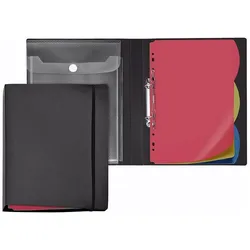
Veloflex, Mappe, Arbeitsmappe (A4)Arbeitsmappe Diamond Ausstattung: Einstecktasche vorhanden, Blattniederhalter vorhanden Mappe mit Inhalt: links Tasche mit Klettverschluss, mit 3-tlg. Register, verschliessbar mit Gummizug Werkstoff: PP Combimechanik Durchmesser des Rings: 20 mm Verwendung für Papierformate: A4 260 x 320 mm Farbe: schwarz.42,40 €*Versand: 0,00 €Sichere Weiterleitung zum Anbieter
-
Leitz, Mappe, Arbeitsmappe ALPHA BLUE 1SZT (A4, 25x)Die Arbeitsmappe Alpha Blue von Leitz ist eine praktische Lösung für die geordnete Ablage von Einzelakten. Sie ist aus hochwertigem Pendareckarton gefertigt, der recycelt ist und eine Grammatur von 275 g/m2 aufweist. Diese Hängemappe bietet eine robuste Struktur, die eine zuverlässige Nutzung gewährleistet. Der Daumenausschnitt ermöglicht ein einfaches Entnehmen der Dokumente, während das fest eingezackte Aufreihband dafür sorgt, dass die Heftmechanik stabil bleibt und sich nicht löst. Die anwenderfreundlichen Hängenasen der Hängeschiene erleichtern das Einhängen in Aktenschränke oder Regale. Zudem verfügt die Mappe über einen Vollsichtreiter und auswechselbare Blanko-Schildchen, die eine individuelle Beschriftung ermöglichen und somit die Organisation der Unterlagen verbessern. - Hergestellt aus recyceltem Pendareckarton für Nachhaltigkeit - Daumenausschnitt für einfaches Entnehmen von Dokumenten - Fest eingezacktes Aufreihband zur Stabilität der Heftmechanik - Vollsichtreiter mit auswechselbaren Blanko-Schildchen für individuelle Beschriftung.55,98 €*Versand: 0,00 €Sichere Weiterleitung zum Anbieter
-
Was bedeutet Arbeitsmappe schützen?
Was bedeutet Arbeitsmappe schützen? Eine Arbeitsmappe schützen bedeutet, dass man Sicherheitsmaßnahmen ergreift, um die Daten und Informationen in der Arbeitsmappe vor unbefugtem Zugriff zu schützen. Dies kann durch das Festlegen eines Passworts, das Einschränken von Berechtigungen oder das Verschlüsseln der Daten erfolgen. Durch das Schützen der Arbeitsmappe können sensible Informationen vor Diebstahl oder Missbrauch geschützt werden. Es ist wichtig, die Arbeitsmappe regelmäßig zu schützen, um die Vertraulichkeit und Integrität der Daten zu gewährleisten. **
-
Was ist eine Arbeitsmappe in Excel?
Was ist eine Arbeitsmappe in Excel? **
-
Wie kopiere ich eine Arbeitsmappe in Excel?
Um eine Arbeitsmappe in Excel zu kopieren, öffnen Sie zunächst die Arbeitsmappe, die Sie kopieren möchten. Klicken Sie dann auf die Registerkarte "Datei" oben links im Excel-Fenster. Wählen Sie im Menü "Datei" die Option "Speichern unter" aus. Geben Sie einen neuen Dateinamen für die kopierte Arbeitsmappe ein und wählen Sie den Speicherort aus. Klicken Sie abschließend auf "Speichern", um die Arbeitsmappe zu kopieren. **
-
Wie schütze ich eine Excel-Arbeitsmappe einzeln?
Um eine Excel-Arbeitsmappe einzeln zu schützen, öffne die Arbeitsmappe und gehe zu "Datei" > "Speichern unter". Wähle dann den Speicherort und klicke auf "Werkzeuge" > "Allgemeine Optionen". Hier kannst du ein Passwort eingeben, um die Arbeitsmappe zu schützen. Speichere die Arbeitsmappe und das Passwort wird benötigt, um sie zu öffnen oder zu bearbeiten. **
Ähnliche Suchbegriffe für Arbeitsmappe
-
Angewandte Linguistik für Sprachberufe, FachbücherDas Buch "Angewandte Linguistik für Sprachberufe" bietet eine fundierte Einführung in die angewandte Linguistik, die speziell für Fachkräfte im Sprachbereich konzipiert ist. Es fördert ein akademisch rigoroses Denken und Handeln im beruflichen Alltag, der zunehmend von künstlicher Intelligenz geprägt wird. Durch das Lesen, Lernen und Üben mit diesem Werk sowie den dazugehörigen Online-Ressourcen wird aufgezeigt, in welchen Aspekten Menschen der künstlichen linguistischen Intelligenz überlegen sind und welche Implikationen dies für Karrieren in Sprachberufen hat. Die Inhalte sind darauf ausgelegt, die Leser in ihrer beruflichen Entwicklung zu unterstützen und ihnen wertvolle Einsichten in die Herausforderungen und Chancen der modernen Sprachberufe zu bieten.29,95 €*Versand: 0,00 €Sichere Weiterleitung zum Anbieter
-
Frechverlag Das große Quiz der Dialekte - deutsch 300560Die deutsche Sprache jenseits des Dudens Von Flensburg bis Bern, von Köln bis Wien ? sprechen wir wirklich eine gemeinsame ... 1 x Das große Quiz der Dialekte - deutsch Sprache: deutsche Version Anleitung in: Typ: Kartenspiele, Quiz-Spie13,95 €*Versand: 4,90 €Sichere Weiterleitung zum Anbieter
-
Praxisbuch Sprachenvielfalt in der Grundschule, Fachbücher von Krystyna StrozykSprachenvielfalt gehört schon lange zur Alltagsrealität der Grundschule. Leider wird das Sprachwissen der Kinder in der Herkunftssprache nur selten in den Unterricht einbezogen. Es fehlt vor allem das methodische Repertoire, das sich an sprachbildenden und chancenorientierten Aktivitäten orientiert. Das vorliegende Praxisbuch zeigt alltagstaugliche Vorgehensweisen für eine wirksame Einbindung vorhandener Sprachenvielfalt in unterrichtliche Lernprozesse auf. Dabei werden Prinzipien und Methoden eines sprachbildenden und sprachfördernden Unterrichts berücksichtigt, der sich konsequent auf Zweitspracherwerbsbedingungen bezieht. Als ein besonders ergiebiges Lernarrangement wird unter anderem das Bilderbuchlesen vorgestellt. Die Autorin beschreibt Literaturprojekte zu drei Bilderbüchern – „Tschiep“ von Martin Baltscheit, „Meine liebsten Dinge müssen mit“ von Sepideh Sarihi und Julie Völk sowie „Essi war's“ von Antje Damm. Zu jedem der Bilderbücher gibt es eine detaillierte Darstellung handlungs- und spielorientierter Zugriffsweisen sowie Kopiervorlagen.29,00 €*Versand: 0,00 €Sichere Weiterleitung zum Anbieter
-
Wie kann man die gesamte Arbeitsmappe drucken?
Um die gesamte Arbeitsmappe zu drucken, können Sie in Excel auf "Datei" klicken und dann "Drucken" auswählen. Dort haben Sie die Möglichkeit, unter "Druckbereich" die Option "Arbeitsmappe" auszuwählen. Alternativ können Sie auch die Tastenkombination Strg + P verwenden, um das Druckmenü aufzurufen. Stellen Sie sicher, dass Sie die Einstellungen für den Druck anpassen, wie z.B. die Anzahl der Kopien, die Seitenreihenfolge und die Druckqualität. Klicken Sie dann auf "Drucken", um die gesamte Arbeitsmappe auszudrucken. **
-
Wie schütze ich eine Arbeitsmappe in Excel?
Um eine Arbeitsmappe in Excel zu schützen, kannst du verschiedene Maßnahmen ergreifen. Zunächst kannst du ein Passwort festlegen, um die Arbeitsmappe vor unbefugtem Zugriff zu schützen. Dies kannst du unter "Datei" > "Speichern unter" > "Werkzeuge" > "Allgemeine Optionen" tun. Zusätzlich kannst du bestimmte Zellen oder Blätter sperren, um die Daten vor versehentlichen Änderungen zu schützen. Dies kannst du unter "Überprüfen" > "Blatt schützen" oder "Zellen schützen" einstellen. Es ist auch möglich, die gesamte Arbeitsmappe für Änderungen zu sperren, indem du unter "Überprüfen" > "Arbeitsmappe schützen" ein Passwort festlegst. Es ist wichtig, das Passwort sicher aufzubewahren, da es ohne dieses nicht möglich ist, die Schutzmaßnahmen rückgängig zu machen. **
-
Exportiert Excel nur noch die ganze Arbeitsmappe?
Nein, Excel ermöglicht es, bestimmte Arbeitsblätter oder Bereiche innerhalb einer Arbeitsmappe zu exportieren. Dies kann durch Auswahl der gewünschten Arbeitsblätter oder durch Festlegen des zu exportierenden Bereichs beim Exportvorgang erfolgen. **
-
Wie exportiere ich eine Excel-Arbeitsmappe als PDF?
Um eine Excel-Arbeitsmappe als PDF zu exportieren, öffne die Arbeitsmappe und gehe zu "Datei" > "Speichern unter". Wähle als Dateityp "PDF" aus und klicke auf "Speichern". Du kannst auch bestimmte Optionen wie die Seitenbereiche oder die Qualität der PDF-Datei festlegen, bevor du auf "Speichern" klickst. **
* Alle Preise verstehen sich inklusive der gesetzlichen Mehrwertsteuer und ggf. zuzüglich Versandkosten. Die Angebotsinformationen basieren auf den Angaben des jeweiligen Shops und werden über automatisierte Prozesse aktualisiert. Eine Aktualisierung in Echtzeit findet nicht statt, so dass es im Einzelfall zu Abweichungen kommen kann. ** Hinweis: Teile dieses Inhalts wurden von KI erstellt.